ログインとアカウント作成の方法
対象プラン:全プラン(アカウント作成は無料で、クレジットカードの登録は不要です)
ログインなしで使える範囲
MAPRISE の地図画面は、ログインしなくても開くことができます。ログインなし(ゲスト)の場合は、地図の閲覧と AI 対話のお試しができます。ただし AI 対話は 1 日 2 回までです。物件情報の保存や PDF レポートの出力など、データを残す機能にはアカウント登録(無料)が必要です。
ログイン方法は 2 種類
| 方法 | 内容 |
|---|---|
| Google アカウントで続ける | お持ちの Google アカウントでそのままログインできます(SSO)。初めて使う場合は、そのままアカウントが作成されます |
| メールアドレスで続ける | メールアドレスとパスワードで、アカウントを新規に作成してログインします |
Apple・Microsoft など、上記以外のアカウントでのログインには対応していません。
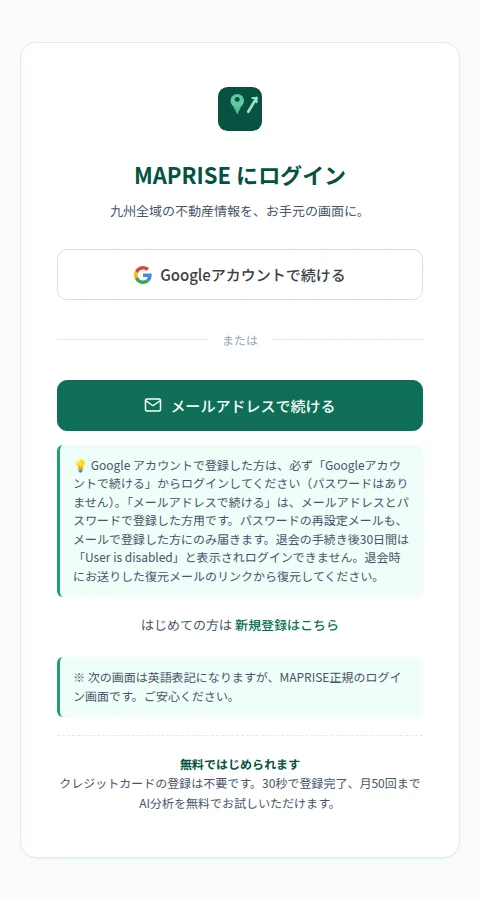
Google アカウントでログインする(SSO)
- MAPRISE のトップページ、または地図画面の右上にある「ログイン」ボタンを押します
- 「Googleアカウントで続ける」を選びます
- Google の画面でアカウントを選び、案内に従って許可します
- 自動的に地図画面へ戻り、ログインが完了します
メールアドレスでアカウントを作成する
- ログイン画面で「新規登録はこちら」を選びます
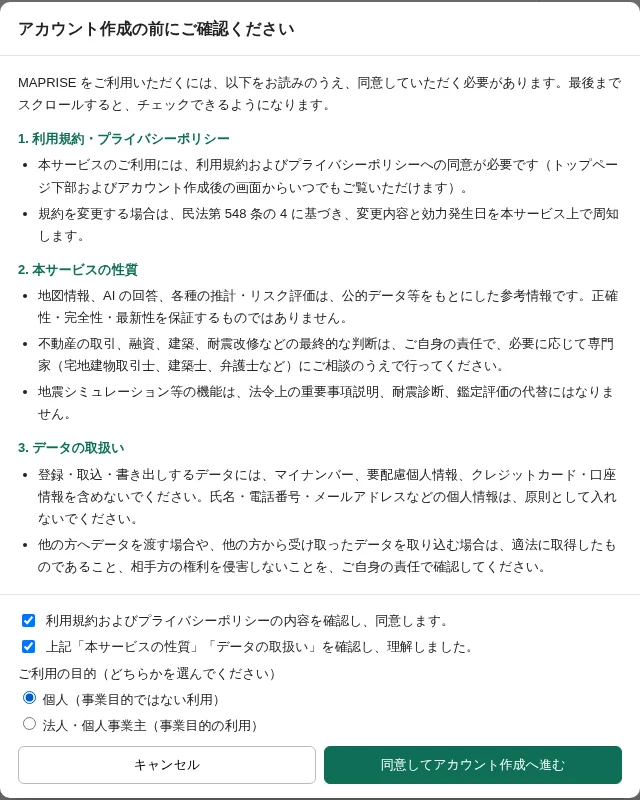
- 「アカウント作成の前にご確認ください」の画面が開きます。利用規約・プライバシーポリシー、サービスの性質、データの取扱いの内容を読み、2 つのチェック欄にチェックを入れます(最後までスクロールすると、チェックできるようになります)。続けて、ご利用の目的(個人、または法人・個人事業主)を選び、「同意してアカウント作成へ進む」を押します
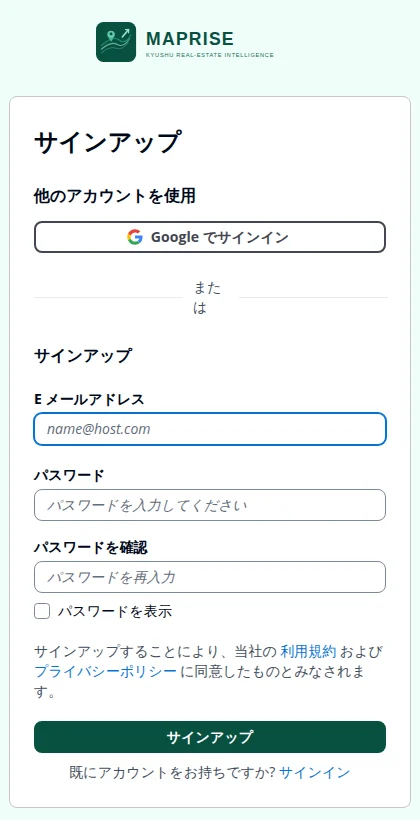
- サインアップ画面で、メールアドレスとパスワード(確認のため 2 回)を入力し、「サインアップ」を押します
- パスワードは 8 文字以上で、大文字・小文字・数字・記号をそれぞれ 1 文字以上含めてください
- 「パスワードを表示」にチェックすると、入力した内容を確認できます
- 入力したメールアドレスに「確認コード」が届きます。メールを開き、画面にコードを入力します
- 確認が済むとアカウントが作成され、地図画面へ進みます
パスワードを忘れた場合は、ログイン画面の「パスワードをお忘れですか?」から再設定できます。
ログインの注意
- Google アカウントで登録した方は、必ず「Googleアカウントで続ける」からログインしてください(パスワードはありません)。「メールアドレスで続ける」は、メールアドレスとパスワードで登録した方用です
- パスワードの再設定メールも、メールで登録した方にのみ届きます
- 退会の手続きから 30 日間は、「User is disabled」と表示されてログインできません。退会時にお送りした復元メールのリンクから復元してください
作成直後のプラン
アカウントを作成した直後は Free プランになります。AI 対話は月 50 回まで無料でお試しいただけます。有料プラン(Starter・Pro・Business)へは、料金プランのページからお申し込みいただけます。有料プランには初回のお申し込みから 14 日間のお試し期間があります。
言語の切り替え
ログイン画面の右上、および地図画面の左上にある「JP / EN」ボタンで、日本語と英語を切り替えられます。
注意事項
- ログイン画面の「次の画面は英語表記になりますが…」という案内のとおり、画面は切り替え中に英語で表示されることがありますが、MAPRISE の正規のログイン画面です
- 迷惑メールフォルダーに確認コードのメールが入る場合があります。届かないときは、そちらもご確認ください
- 使い捨てメールアドレスでは登録できません
- ログインに関するお問い合わせは info@maprise.jp までご連絡ください