画面の見方
対象プラン:全プラン(一部の機能はプランにより使えない場合があります)
地図画面は、大きく「左サイドバー」「地図エリア」「右端の AI 対話・レポートなどのボタン」の 3 つでできています。
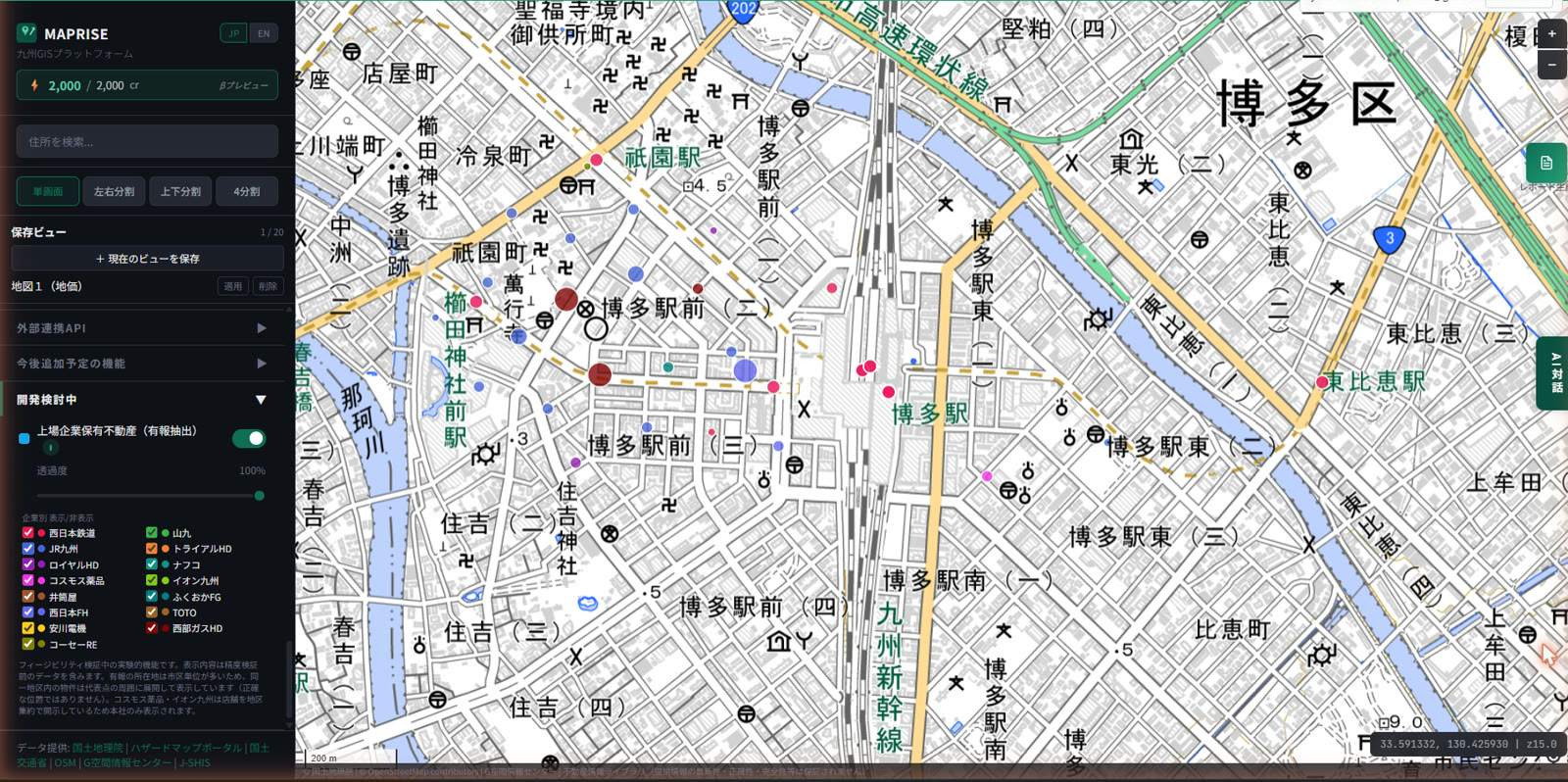
左サイドバー(上から順に)
- ヘッダー:サービス名「MAPRISE」と、日本語・英語の切り替え「JP / EN」があります。右上にはログイン(ログイン後はアカウントメニュー)が表示されます
- AI クレジット表示:AI 対話などで使える残りのクレジット数が「残数 / 月間上限」で表示されます。押すと料金プランのページへ移動します
- 住所検索:住所を入力すると候補が表示され、選ぶとその場所へ地図が移動してピンが立ちます
- 画面の分割ボタン:「単画面」「左右分割」「上下分割」「4分割」を切り替えます。分割すると「地図1〜4」のタブが表示され、いま操作している地図がどれかが分かります。Free プランの分割は 2 画面まで、Starter 以上は 4 画面までです
- 保存ビュー:いまの地図の表示状態(レイヤーや位置)に名前を付けて保存し、あとで呼び出せます。ログイン時のみ表示されます。保存できる件数は Free 0 件、Starter 3 件、Pro 20 件、Business 100 件です
- レイヤー検索:「レイヤーを検索...」の欄に入力して、目的のレイヤーを探せます
- 目的別プリセット:「重説・DD準備モード」「用地仕入モード」など、目的に合わせたレイヤーの組み合わせをワンクリックで表示します。「元に戻す」で直前の状態へ戻せます
- 自社関連情報(My Assets):自社の物件や営業エリアを地図に登録できます(Pro 以上。詳しくは物件・営業エリアを地図に登録するをご覧ください)
- タイムライン:航空写真の年代や地価の年を切り替えます
- レイヤーパネル:地図に重ねるデータの一覧です。「法規制・区域」「地価・不動産」「防災・ハザード」「生活施設・学区」など、グループごとに折りたたまれています。各行には、色の凡例、レイヤー名、ON/OFF のスイッチ、透過度のスライダー、説明を見られる「i」ボタンがあります。対象のレイヤーでは、ON のときだけデータを保存する「⬇」ボタンも表示されます
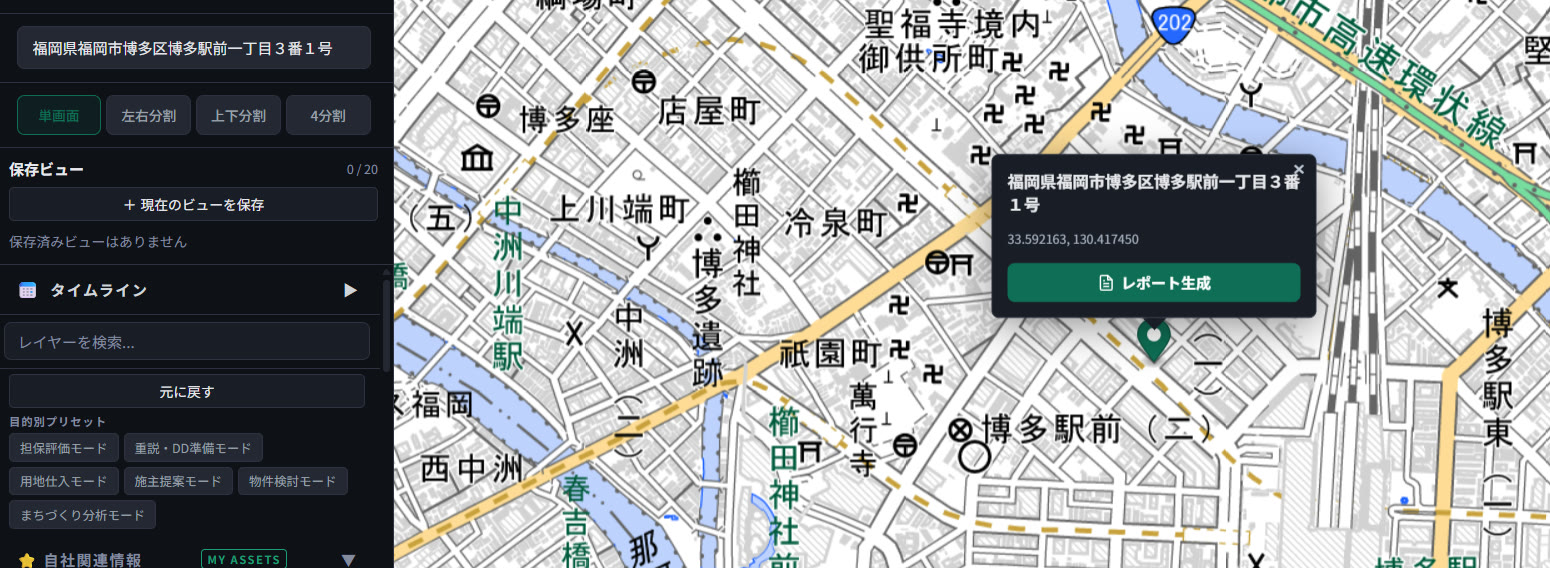
地図エリア
- ズーム(+/−):地図右上のボタンで拡大・縮小します
- 凡例:表示中のレイヤーの色の意味が「凡例」パネルに出ます。見出しを押すと折りたたみます
- 座標表示:右下に、地図の中心の緯度・経度と縮尺(ズーム値)が表示されます
- 出典の表記:地図の隅に、データの提供元が表示されます
- 地図のクリック:地図上をクリックするとピンとポップアップが出ます。ポップアップには、クリックした地点の住所や座標が表示され、「レポート生成」ボタンからその地点のレポートを作れます
右端・地図上のボタン
- AI 対話:画面右端の「AI 対話」タブを押すと、AI 地理空間アシスタントのパネルが開きます。日本語で質問すると、AI がデータを調べて答えます。地図を動かしたり、レイヤーを表示したりする簡単な操作や、機能の使い方の質問にも答えます。過去の会話は「会話履歴」から見られます(保存期間はプランにより異なり、Free は履歴なし、Starter 30 日、Pro 6 か月、Business 3 年です)
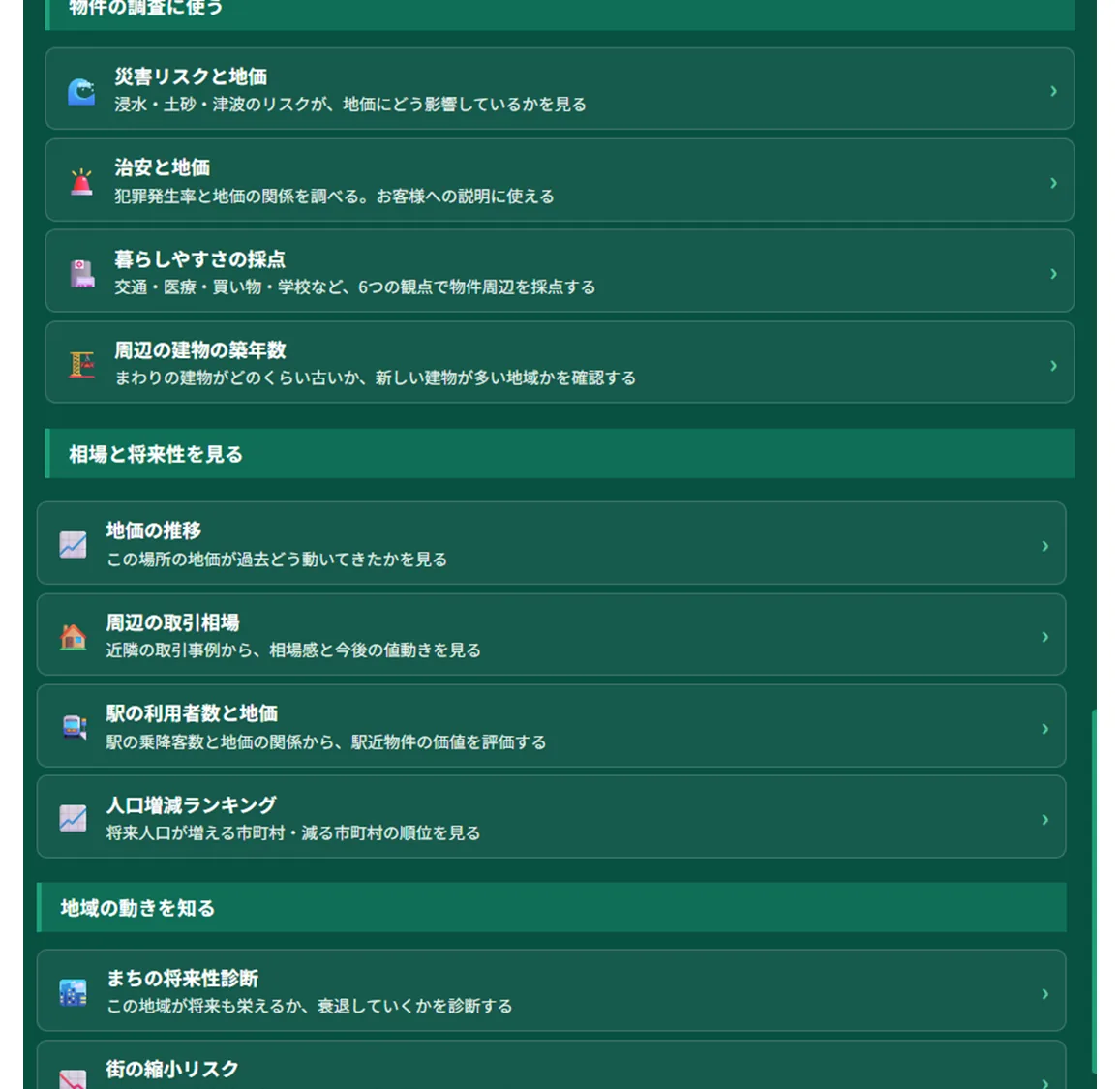
- 地図分析(分析メニュー):AI 対話のパネルの入力欄の左にある「地図分析」ボタンから、災害リスクと地価、暮らしやすさの採点、地価の推移など、12 種類の分析メニューを選べます。結果はグラフと AI の要約で表示されます
- 物件調査レポート生成:地図右上寄りの緑のボタン、または地図クリックのポップアップの「レポート生成」から、対象の地点の物件調査レポートを PDF や Word で作れます
- 計測:画面下部の「計測」ボタンで、地図上の距離と面積を測れます。2 点間の距離では、道路に沿った徒歩・車の距離(参考値)も表示されます
アカウントメニュー
ログイン後、右上の人型のアイコンを押すと、メールアドレスとプランの表示、「プランと請求の管理」、「チームメンバーの管理」(Pro 以上)、「ログアウト」などが表示されます。
注意事項
- AI の回答には誤り(ハルシネーション)が含まれる場合があります。重要な判断は、必ずご自身または専門家にご確認ください
- ボタンの位置や名称は、機能の追加にあわせて変わることがあります