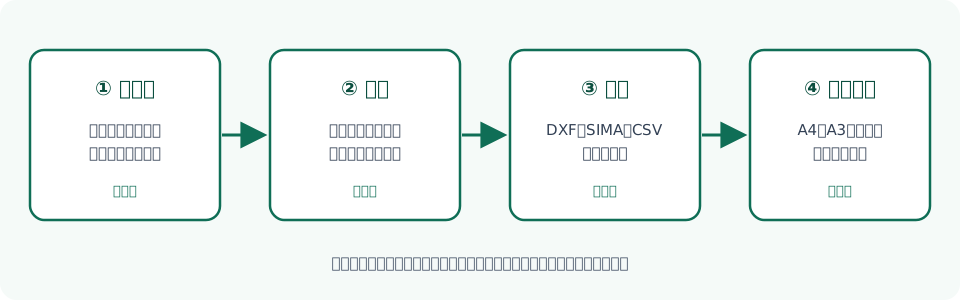
この機能でできること
| 機能 | 内容 | 状況 |
|---|---|---|
| 測る | 地図上をクリックして、面積と距離(折れ線も可)を計測。面積は ㎡・坪・ha、各辺の長さも表示 | 提供中 |
| 出す | 測った区画を、DXF(R12 形式)・SIMA・JWW(Jw_cad)・CSV で書き出す。平面直角座標(第 I〜XIX 系)に変換 | 提供中 |
| 分ける・取り込む | 測った区画を、指定した面積で 2 つに分ける(選んだ辺に平行な直線・計算上の目安)。SIMA ファイルを読み込んで地図に表示する | 提供中 |
| 調査図(素図)を作る | 測った区画と、地図に表示中の登記所備付地図(地番)の周辺の筆から、辺の長さ・面積・方位・縮尺バー・隣接地番を入れた図面の下書きを、A4・A3 の用紙と縮尺を選んで印刷または DXF で出力する | 提供中(登記所備付地図を収録している地域) |
| 印刷する | A4・A3、縦・横、縮尺(1:500・1:1,000・1:2,500・1:5,000/画面のまま)を指定して印刷。縮尺バー・出典・注意書き付き | 提供中 |
| 読み取る | 地積測量図(PDF)の座標求積表を読み取り、面積を検算したうえで地図に重ねる | 提供中(無料アカウントのログインが必要) |
※ 表の「提供中」の機能は、地図画面の下部にある「計測」ボタンから、面積または距離を選んで使います。
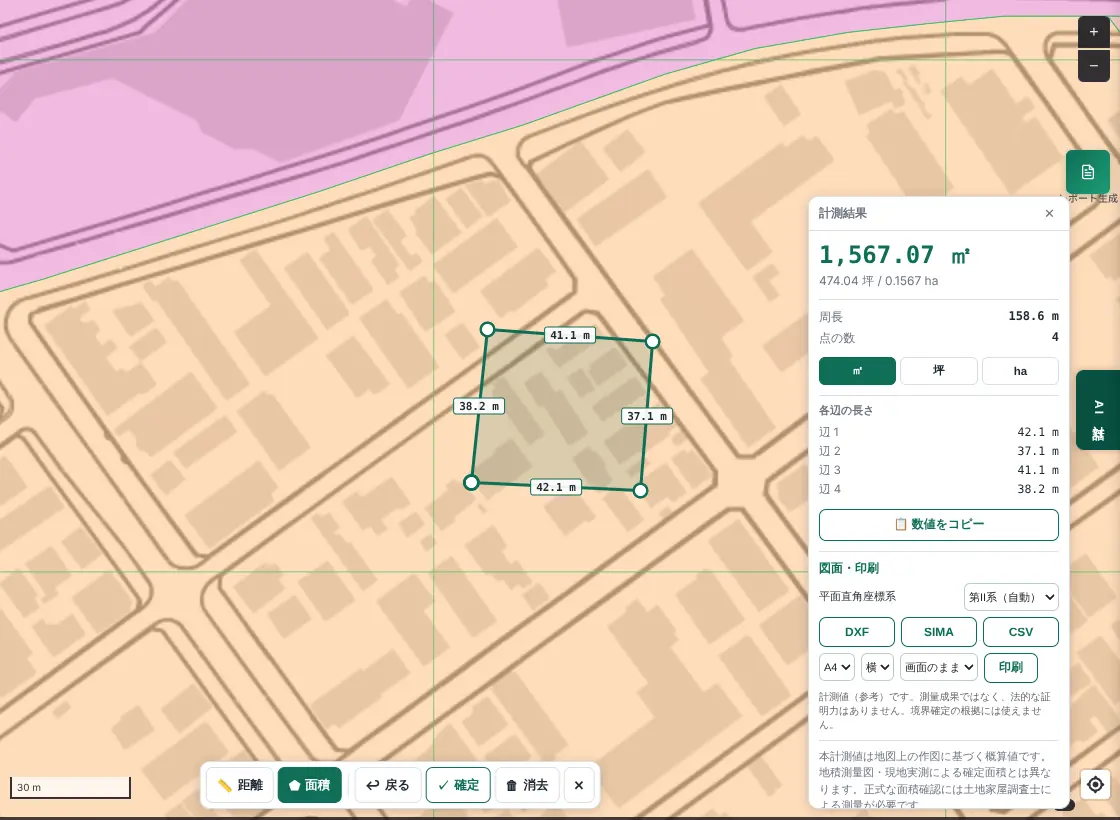
実際の画面(福岡市内・用途地域などのレイヤーを重ねて計測)。右のパネルから、書き出しと印刷に進めます。
想定する利用者
| 利用者 | 主な場面 |
|---|---|
| 行政書士 | 農地転用・開発許可・建築関係の申請の前に、申請地の区域と面積の目安を確かめる |
| 土地家屋調査士・測量士 | 現地へ行く前の机上確認、依頼者への説明用の図づくり |
| 不動産鑑定士 | 評価対象の面積・形状・周辺の状況の確認、報告書に添える位置図の準備 |
| 司法書士・弁護士 | 相続・売買・紛争の案件で、土地の位置関係と規模を依頼者へ説明する |
| 不動産会社・ディベロッパー | 用地仕入れの初期検討、区画の分割案の面積比較 |
| 金融機関・自治体の担当者 | 担保・公有地などの規模感と周辺状況の確認 |
想定する利用シーン
シーン 1 農地転用の申請前の下調べ(行政書士)
申請地が市街化区域か調整区域か、用途地域は何か、農地の筆はどう並んでいるかを、地図を重ねて確認します。そのまま申請地を囲んで面積の目安を測り、相談の場で依頼者に画面で説明できます。
シーン 2 測量・調査に行く前の机上確認(土地家屋調査士)
登記所備付地図(公図)と筆ポリゴンを重ね、対象地とその周囲のおおよその位置関係を確かめます。現地へ持ち出す図を、用紙と縮尺を決めて印刷しておけます。
シーン 3 相続・売買の相談での説明資料(司法書士・弁護士・不動産会社)
「この土地は、およそどのくらいの広さで、どんな規制がかかっているのか」を、A4・A3 の 1 枚にまとめて渡せます。ハザードや用途地域を重ねた状態で印刷できるため、説明の根拠も一緒に示せます。
シーン 4 区画の分割案や候補地の比較(ディベロッパー・不動産会社)
候補地を囲んで面積を測り、坪・㎡・ha の単位で比べます。測った区画は CAD へ書き出して、プランの検討へそのままつなげられます。
今のお困りごとと、解消できるポイント
| 今のお困りごと | これまでのやり方 | MAPRISE での解消ポイント |
|---|---|---|
| 区域や規制を調べるのに、複数の窓口・サイトを回る | 自治体・法務局・地図サイトを個別に確認 | 公図・用途地域・区域区分・ハザードを 1 つの地図に重ねて確認できる |
| 面積や距離を、確認のたびに測り直す | 図面上の寸法を拾う・別のツールで測る | 重ねた地図の上で、その場でクリックして測れる(㎡・坪・ha を切り替え) |
| 測った値を、CAD や表計算へ打ち直している | 座標や寸法を手入力 | DXF・SIMA・JWW・CSV で書き出せる。打ち直しの手間と転記ミスを減らせる |
| 現地や打合せへ持ち出す図を、別に作っている | スクリーンショットを貼る・手書きで補う | 用紙と縮尺を指定して印刷。縮尺バー・出典・注意書きが自動で付く |
| 依頼者に、土地の状況を口頭だけで説明している | 資料の準備に時間がかかる | 規制やハザードを重ねた画面と印刷物で見せながら説明できる |
| 地積測量図の座標を、手で読み取って打ち直している | 座標求積表を見ながら入力 | PDF から読み取り、面積を検算してから地図に重ねる |
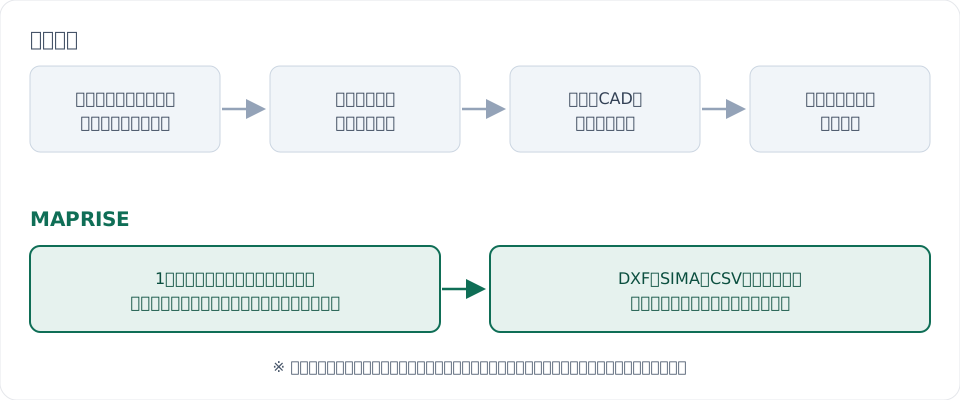
MAPRISE が貢献できること
- 手間を減らす:調べる・測る・書き出す・印刷するを、1 つの画面で続けられます。画面と画面の間の転記が減ります。
- ばらつきを減らす:誰が測っても、同じ地図の上で、同じ単位と表示で確かめられます。
- 説明しやすくする:規制やハザードを重ねた状態で、依頼者の前で測り、そのまま印刷して渡せます。
- 始めやすくする:無料プランから試せます。まずは 1 件の下調べで、使い心地をご確認ください。
便利な使い方
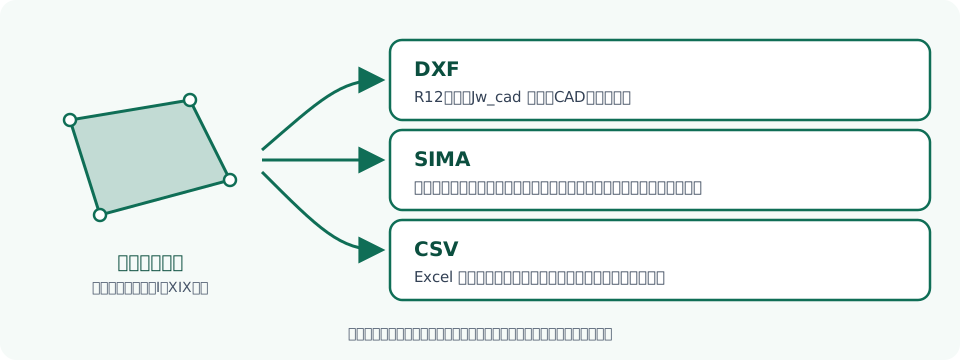
- DXF で Jw_cad などの CAD へ:測った区画を CAD に渡して、図面づくりの出発点にできます。
- SIMA で測量系のソフトへ:座標を、測量系のソフトに渡す用途に使えます。
- CSV で Excel へ:点番号・座標・各辺の長さ・面積を、表計算で整理できます。
- 縮尺を決めて A3 で印刷:1:500・1:1,000 などで、現況の確認用の図として持ち出せます。
- 座標系は選び直せる:平面直角座標系は、地図の位置から目安を自動で選びます。法令上の系は市区町村ごとに決まっているため、必要に応じて選び直してください。
既存のレイヤーと組み合わせるメリット
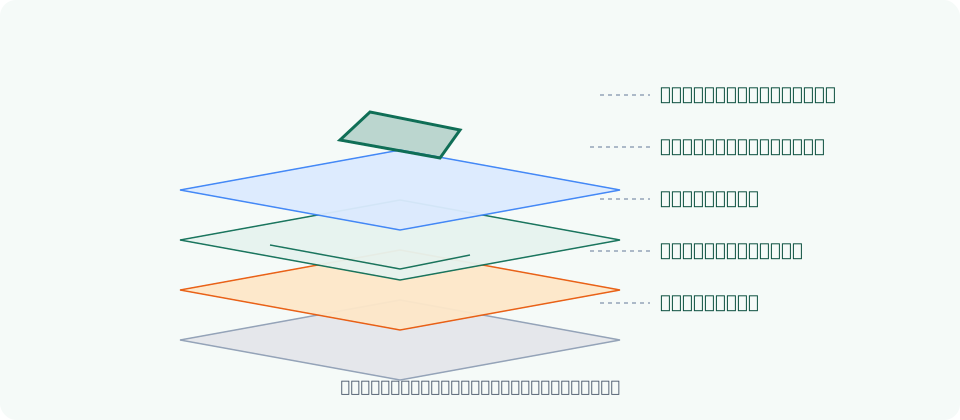
計測のいちばんの強みは、**「調べた地図の上で、そのまま測れる」**ことです。MAPRISE には、用途地域・ハザード・地価・登記所備付地図など多くのレイヤーがあり、重ねた状態のまま計測・印刷できます。
| 組み合わせ | わかること・できること |
|---|---|
| 登記所備付地図・筆ポリゴン × 計測 | 区画のおおよその位置関係と、囲んだ範囲の広さを一緒に確認できる |
| 用途地域・区域区分 × 計測 | 計画地がどの区域にまたがるかを見ながら、面積の目安を測れる |
| ハザード(浸水・土砂災害など)× 印刷 | 災害リスクを重ねた図を、説明資料として印刷して渡せる |
| 地価 × 面積 | 周辺の地価水準と、計画地の面積を並べて検討の材料にできる |
| 航空写真 × 計測 | 現況の土地利用を見ながら、区画を囲んで面積を確認できる |
さらに、重ねた状態の画面を A3 の 1 枚にまとめて印刷すれば、打合せの場で全員が同じ図を見ながら話せます。
使い方は 3 ステップ
- 地図で調べる:住所を検索し、登記所備付地図・用途地域・ハザードなど、必要なレイヤーを重ねます。
- 測る:画面下部の「計測」から「面積」を選び、区画の角を順にクリックして「確定」を押します。結果のパネルに、面積と各辺の長さが出ます。
- 出す・印刷する:パネルの「DXF」「SIMA」「JWW」「CSV」で書き出すか、用紙・向き・縮尺を選んで「印刷」を押します。
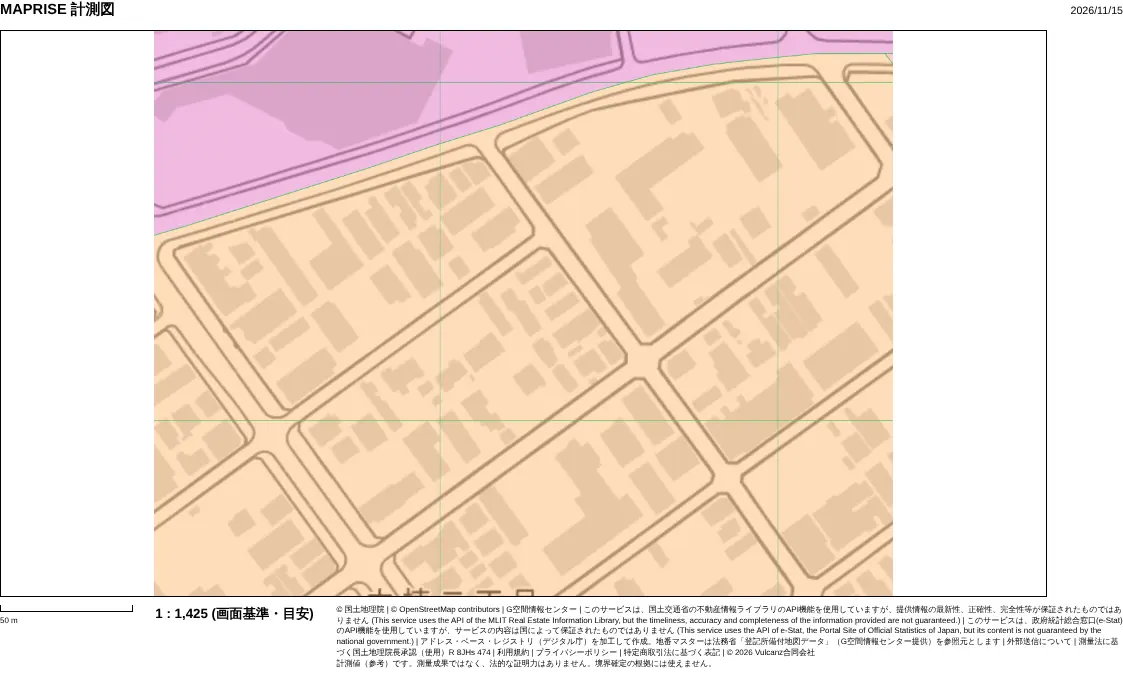
印刷の例(A4 横)。縮尺バー・縮尺・出典・注意書きが自動で付きます。
地積測量図(PDF)の読み取り
地積測量図には、境界点の座標と面積を書いた「座標求積表」があります。これを手で読み取って打ち直す手間を減らすため、PDF から座標を読み取り、面積を検算してから地図に重ねます。
ご利用の条件:無料のアカウントでログインすると使えます(ゲストは不可)。月の回数に上限があり、無料アカウントは月30回までです(有料プランは回数が増えます)。AI のクレジットは消費しません。PDF は 4MB までです。
使い方:計測パネルの「📄 PDF・SIMAを読み込む」から「地積測量図 PDF」を選ぶと(区画を描く前から使えます)、読み取った区画が地図に出て、計測カードで面積と各辺の長さを確認できます。そのまま DXF・SIMA・JWW・CSV で書き出せます(読み取った座標は、再計算せずそのまま出力します)。
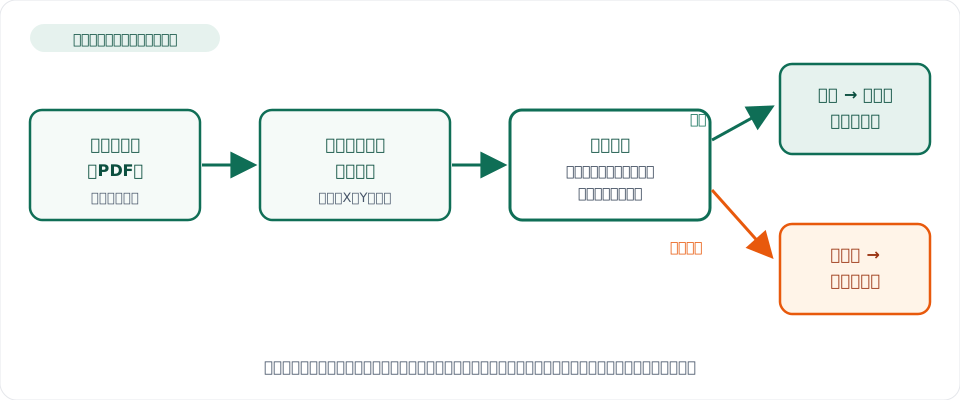
- 読み取った座標から面積を計算し、図面に書かれた地積と合わないときは、地図に表示しません(読み取りの誤りを出さないための設計です)。
- 地積が読み取れないときや、点が自己交差しているときも表示しません。
- 読み取りのため、PDF は国内で処理する AI に送ります。MAPRISE のサーバーには、PDF を保存しません。
- スキャンの画質や押印・手書きによっては、読み取れないことがあります。読み取れないときは、座標を表示しません。表示された区画も、測量成果ではなく参考です。
できること・できないこと
| できること | できないこと |
|---|---|
| 現地へ行く前の下調べ、お客様への説明の準備 | 測量成果・鑑定評価書・登記事項証明書の代わりになること |
| 地図上での距離・面積の目安の計測 | 法的な証明力のある数値として用いること |
| 公図・筆ポリゴンを重ねた、おおよその位置関係の確認 | 筆界(境界)の確定。地図に線がないことは、境界がないことを意味しません |
| 区域・用途地域・ハザードの参考表示 | 建築確認申請や重要事項説明の根拠にすること |
書き出した DXF・SIMA・JWW・CSV と、印刷物の数値は、**地図上の計測値(参考)**です。正式な面積確認や境界の確定には、土地家屋調査士による測量が必要です。
よくあるご質問
Q. 無料で使えますか?
A. はい。無料プランから、地図の閲覧と距離・面積の計測をお試しいただけます。使える範囲はプランによって異なります。詳しくは料金ページをご覧ください。
Q. 測った面積は、登記簿の地積と同じ扱いですか?
A. いいえ。地図上で測った面積は、目安としてお使いください。登記簿の地積や、測量で確定した面積に代わるものではありません。
Q. 書き出した DXF は、Jw_cad で開けますか?
A. DXF は R12 形式で書き出します。CAD の種類や版によって読み込みの結果が異なることがありますので、お使いの環境で、はじめに 1 件お試しください。
Q. JWW(Jw_cad のファイル)で書き出せますか?
A. はい。計測カードの「JWW」から、Jw_cad 8 系の形式(バージョン 700)で書き出せます。A3 横の用紙に、区画が収まる縮尺で、辺の線・点番号・辺の長さ・面積・平面直角座標系の記載を入れます。独立した別の実装でも読み戻せることを確認していますが、Jw_cad 本体での取り込みは確認できていません。開けないときは、DXF をお使いください。
Q. 区画を指定した面積で分けられますか?
A. はい。計測カードの「面積分割」で、区画 A の面積と、平行にする辺を選ぶと、その辺に平行な直線で 2 つに分けます。区画 A・B の面積を表示し、それぞれを地図に表示できます。計算上の目安(参考)であり、分筆や登記に使う面積は、土地家屋調査士などによる測量で確定する必要があります。
Q. PDF が読み取れない、「検算が合わない」と出たときは、どうすればよいですか?
A. 画面に、原因の候補と次の一手が出ます。主なものは次のとおりです。
- 「座標と地積が合わない」: 座標から求めた面積と、図面の地積の差を表示します。数字の桁・小数点・符号の読み違いの可能性があります。表が鮮明な PDF で、もう一度お試しください。
- 「座標系が読み取れない」: 画面の中で第◯系を選ぶと、ファイルを選び直さずに読み直せます。
- 「地図に表示したが、いま見ている場所から離れている」: 座標系の指定が違う可能性があります。画面の中で選び直せます。
- 読み取れなかったとき(読み取れない・検算が合わない・一時的な障害)は、今月の回数に数えません。 ただし、戻せるのは 1 人あたり月 10 回までです(失敗するファイルを続けて送る使い方を防ぐため)。超えた分は数えられ、画面にもそう表示します。
- 回数の上限: 翌月 1 日(日本時間)に回復します。SIMA の読み込みは、回数に関係なくお使いいただけます。
座標データ(SIMA)をお持ちの場合は、「SIMA ファイル」から読み込めます。座標系は、地図の位置から自動で推定します。
Q. 調査図は作れますか?
A. 調査図の**素図(下書き)**を作れます。計測カードの「調査図(素図)」で、用紙と縮尺を選ぶと、測った区画と、地図に表示中の登記所備付地図の周辺の筆(地番)から図面を作ります。ただし、登記所備付地図を収録している地域に限ります(収録の有無は、レイヤー図鑑の「登記所備付地図(地番)」でご確認ください)。登記所備付地図には証明機能がなく、現況や境界を示すものではありません。正式な調査図・測量図は、土地家屋調査士などによる現地調査と測量で作成します。
Q. SIMA は、どの測量ソフトで読めますか?
A. 一般的な座標データ・区画データの形式で書き出します。ソフトの版によって読み方が異なる場合があるため、取り込みの確認を事前にお願いします。
Q. 印刷の縮尺は正確ですか?
A. 画面の表示を、96 dpi 相当(1 画面の 1px = 25.4/96 mm)を基準にして、指定の縮尺に合わせて印刷します。用紙より地図が大きいときは、収まる範囲だけが印刷されます。「画面のまま」を選んだときの縮尺は目安です。
Q. 平面直角座標系は、自動で合いますか?
A. 地図の位置から目安の系を選びます。法令上の系は市区町村ごとに決まっているため、離島や境界の近くでは、告示でご確認のうえ、選び直してください。
Q. 地積測量図の読み取りは、使えますか?
A. 今すぐお使いいただけます。無料のアカウントでログインすると使えます(ゲストは不可)。無料アカウントは月30回まで、有料プランは回数が増えます。AI のクレジットは消費しません。